🧝 TARJETA NAVIDEÑA CON DUENDE PERSONALIZADO 🎄
Proyecto Avanzado de Animación con GIMP
¡Pon tu rostro en un duende navideño animado!
📹 Video Tutorial Paso a Paso
Mira este video antes de comenzar. El Profesor Tito te explicará todo el proceso en dos fases:
📺 El video tutorial se agregará próximamente
Mientras tanto, descarga los recursos y sigue las instrucciones escritas
Mientras tanto, descarga los recursos y sigue las instrucciones escritas
📦 Recursos para Descargar
Descarga todos los recursos necesarios para crear tu duende navideño animado
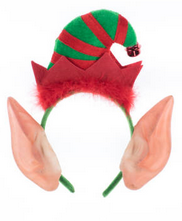
🧝 DUENDES NAVIDEÑOS (Elige uno)
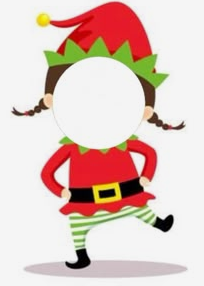
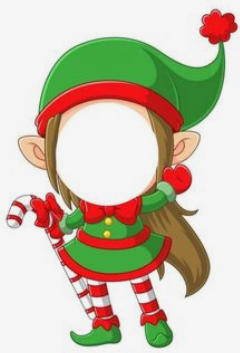
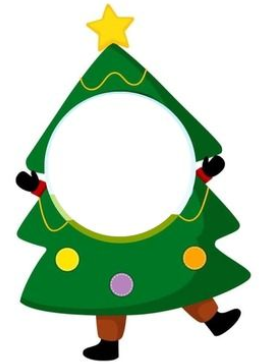
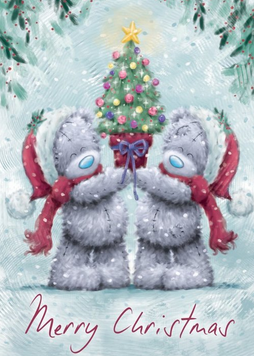
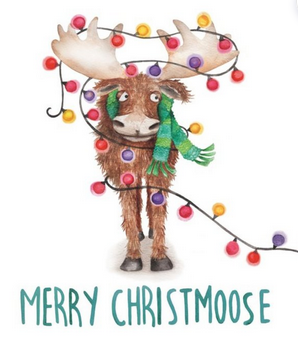
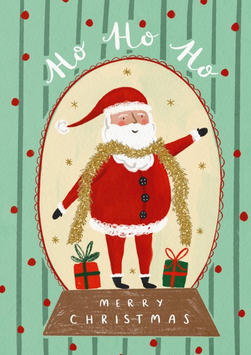
🎄 TARJETAS NAVIDEÑAS (Elige una como fondo)
📸 ROSTRO DE EJEMPLO
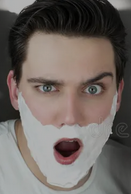
📸 Importante: Aunque incluimos un rostro de ejemplo (face.png),
el proyecto es MÁS DIVERTIDO si usas tu propia foto o la de un amigo/familiar.
¡Toma una selfie con buena iluminación frontal!
📤 Sube tu Duende Navideño
¿Ya terminaste tu animación? ¡Comparte tu duende personalizado con el Profesor Tito!
🎬
Arrastra tu animación aquí
o haz clic para seleccionar el archivo
Formatos aceptados: .gif (máximo 50MB)
📖 Instrucciones Completas del Proyecto
🎯 Objetivo del Proyecto: Crear una tarjeta navideña animada con un duende
personalizado usando TU PROPIO ROSTRO. Aprenderás técnicas avanzadas de edición de imágenes
y animación GIF en GIMP.
⏱️ Tiempo Estimado: 30-40 minutos
🎓 Nivel: Avanzado (14-15 años)
💻 Requisito: GIMP instalado y conocimientos básicos de capas
🎓 Nivel: Avanzado (14-15 años)
💻 Requisito: GIMP instalado y conocimientos básicos de capas
Paso 1: Preparar tu Fotografía
- Toma una fotografía de tu rostro:
- Iluminación frontal uniforme
- Fondo simple (no importa mucho)
- Rostro mirando al frente
- Expresión alegre (¡es Navidad!)
- Guarda como:
mi-rostro.jpg
- Abre GIMP
- Ve a:
Archivo → Abrir - Selecciona tu foto
mi-rostro.jpg
Paso 2: Recortar el Rostro con Layer Mask
- En el panel de Capas, haz clic derecho en tu foto
- Selecciona:
Añadir máscara de capa → Blanco (opacidad completa) - Selecciona la herramienta Pincel (P)
- Configura:
- Color de frente: Negro (para borrar)
- Tamaño del pincel: Grande al inicio, pequeño para detalles
- Dureza: 50-70% para bordes suaves
- Pinta de negro en la máscara para eliminar el fondo
- Deja solo el rostro visible (incluye cuello si es necesario)
- Para corregir errores: cambia a blanco para recuperar áreas
💡 Consejo: Tómate tu tiempo en este paso. Un recorte limpio hace que
el resultado final se vea profesional. Usa Zoom (Z) para trabajar los detalles
del borde del cabello y la cara.
Paso 3: Preparar el Duende Base
- Ve a:
Archivo → Abrir como capas - Selecciona el duende que descargaste (ej:
naviduende.png) - En el panel de Capas, arrastra el duende debajo de tu rostro
- Ahora tienes:
- Capa superior: Tu rostro recortado
- Capa inferior: El duende
Paso 4: Ajustar y Posicionar el Rostro
- Selecciona la capa de tu rostro
- Usa la herramienta Escala (Shift + S):
- Reduce el tamaño del rostro para que quepa en la cara del duende
- Mantén proporciones: haz clic en el ícono de cadena
- Haz clic en "Escala" cuando esté listo
- Usa la herramienta Rotar (Shift + R):
- Ajusta el ángulo si es necesario
- Haz clic en "Rotar" para aplicar
- Usa la herramienta Mover (M):
- Posiciona tu rostro exactamente sobre la cara del duende
- Asegúrate de que los ojos y la boca coincidan bien
- Ajusta la opacidad temporalmente (50%) para ver mejor la posición
- Cuando esté perfecto, regresa la opacidad a 100%
Paso 5: Fusionar y Limpiar
- En el panel de Capas, selecciona tu rostro
- Haz clic derecho:
Aplicar máscara de capa - Haz clic derecho nuevamente:
Combinar hacia abajo(Merge Down) - Ahora tienes una sola capa: Duende con tu rostro
- Si hay bordes extraños, usa el Pincel o Borrador para limpiar
Paso 6: Remover el Fondo del Duende
- Ve a:
Capa → Transparencia → Añadir canal alfa - Selecciona la herramienta Selección por color (Shift + O)
- Haz clic en el fondo del duende (generalmente blanco)
- Presiona Delete para eliminar el fondo
- Si quedan áreas: usa
Seleccionar → Por colornuevamente - Ve a:
Seleccionar → Ningunopara deseleccionar - ¡Importante! Guarda tu duende personalizado:
Archivo → Exportar como- Nombre:
mi-duende-navidad.png - Formato: PNG (mantiene transparencia)
🎉 ¡Felicitaciones! Has completado la FASE 1. Ahora tienes tu duende
personalizado con tu rostro y sin fondo, listo para animar.
Paso 7: Preparar la Tarjeta Base
- En GIMP:
Archivo → Abrir - Selecciona la tarjeta navideña de fondo (ej:
christmascard.png) - Esta será tu base para la animación
Paso 8: Duplicar la Tarjeta (5 Capas)
- En el panel de Capas, selecciona la tarjeta
- Haz clic derecho:
Duplicar capa - Repite 4 veces más hasta tener 5 copias de la tarjeta
- Renómbralas:
- Fondo-1
- Fondo-2
- Fondo-3
- Fondo-4
- Fondo-5
Paso 9: Importar tu Duende Personalizado
- Ve a:
Archivo → Abrir como capas - Selecciona:
mi-duende-navidad.png - Aparecerá en la parte superior de tus capas
Paso 10: Crear las Posiciones de Animación (5 Frames)
- Frame 1: Posición inicial
- Selecciona tu capa de duende
- Usa Mover (M) para colocarlo en posición inicial:
- Opción A (Colgante): Arriba, fuera de la tarjeta
- Opción B (Lateral): A la derecha, fuera de la tarjeta
- Duplica esta capa: clic derecho →
Duplicar capa - Nombra:
Duende-1
- Frame 2-5: Movimiento progresivo
- Duplica
Duende-1cuatro veces más - Tendrás: Duende-1, Duende-2, Duende-3, Duende-4, Duende-5
- En cada capa, usa Mover (M) para cambiar la posición:
- Duende-2: Un poco más dentro de la tarjeta
- Duende-3: Más adentro aún
- Duende-4: Casi en el centro
- Duende-5: Posición final (centro de la tarjeta)
- Duplica
💡 Consejo de Animación: Para que el movimiento se vea suave,
las posiciones deben estar espaciadas uniformemente.
Imagina que el duende se mueve la misma distancia en cada frame.
Paso 11: Organizar Capas para la Animación
- Ahora tienes 10 capas (5 fondos + 5 duendes)
- Necesitas intercalar capas de fondo con duende:
- De arriba hacia abajo debe quedar así:
Orden correcto de capas (de arriba hacia abajo):
🔹 Duende-5 (arriba de todo)
🔸 Fondo-5
🔹 Duende-4
🔸 Fondo-4
🔹 Duende-3
🔸 Fondo-3
🔹 Duende-2
🔸 Fondo-2
🔹 Duende-1
🔸 Fondo-1 (abajo de todo)
🔹 Duende-5 (arriba de todo)
🔸 Fondo-5
🔹 Duende-4
🔸 Fondo-4
🔹 Duende-3
🔸 Fondo-3
🔹 Duende-2
🔸 Fondo-2
🔹 Duende-1
🔸 Fondo-1 (abajo de todo)
- En el panel de Capas, arrastra las capas para ordenarlas así
- Cada par (Duende + Fondo) formará un frame de la animación
Paso 12: Fusionar Capas por Pares (Merge Down)
- Selecciona
Duende-5(la capa superior) - Haz clic derecho:
Combinar hacia abajo(Merge Down) - Esto fusiona Duende-5 con Fondo-5 en una sola capa
- Renombra esta capa:
Frame-5 (200ms) - Repite el proceso con los demás pares:
- Selecciona
Duende-4→ Merge Down → Renombra:Frame-4 (200ms) - Selecciona
Duende-3→ Merge Down → Renombra:Frame-3 (200ms) - Selecciona
Duende-2→ Merge Down → Renombra:Frame-2 (200ms) - Selecciona
Duende-1→ Merge Down → Renombra:Frame-1 (200ms)
- Selecciona
- Ahora tienes 5 capas finales, cada una es un frame completo
🕐 Tiempo de Cada Frame: El texto
(200ms) al final del nombre
indica cuánto durará ese frame. 200ms = 0.2 segundos. Puedes ajustar estos valores:
(100ms)= Animación rápida(200ms)= Velocidad normal (recomendado)(300ms)= Animación lenta(500ms)= Muy lenta (para el último frame si quieres pausa)
Paso 13: Optimizar para GIF
- Ve a:
Filtros → Animación → Optimizar (para GIF) - Esto creará una nueva imagen optimizada
- GIMP reducirá el tamaño del archivo eliminando píxeles redundantes
- Verás una nueva ventana con las capas optimizadas
Paso 14: Previsualizar la Animación
- En la imagen optimizada, ve a:
Filtros → Animación → Reproducir - Se abrirá una ventana de reproducción
- Haz clic en Play ▶️ para ver tu animación
- Verifica que:
- El duende se mueve suavemente
- La velocidad es correcta
- No hay saltos bruscos
- Si necesitas ajustes:
- Cierra la ventana de reproducción
- Regresa a la imagen original (no optimizada)
- Cambia los tiempos en los nombres de capas
- Vuelve a optimizar y reproducir
Paso 15: Exportar como GIF Animado
- En la imagen optimizada, ve a:
Archivo → Exportar como - Escribe el nombre:
mi-duende-navidad.gif - Asegúrate de que la extensión sea .gif
- Haz clic en "Exportar"
- Aparecerá una ventana de opciones GIF:
- ✅ Marca: "Como animación"
- ✅ Marca: "Bucle infinitamente"
- Retardo entre frames: Usa el especificado en nombre de capa
- Método de eliminación: "No preocuparse" (generalmente funciona bien)
- Haz clic en "Exportar" nuevamente
- Espera a que se procese (puede tardar unos segundos)
Paso 16: Verificar el GIF Final
- Abre tu archivo
mi-duende-navidad.gifcon un navegador web - Verifica que la animación se reproduce correctamente
- Si el archivo es muy grande (más de 5MB):
- Reduce el tamaño de la imagen base
- Reduce el número de frames
- O usa una herramienta de compresión GIF online
Paso 17: Compartir tu Trabajo
- Usa el área de carga arriba en esta página
- Arrastra tu
mi-duende-navidad.gif - Haz clic en "Enviar mi Duende Animado"
- ¡El Profesor Tito verá tu creación!
🎉 ¡PROYECTO COMPLETADO! Has creado una tarjeta navideña animada
profesional con tu propio rostro. Has aprendido técnicas avanzadas de:
- ✅ Edición de imágenes con máscaras de capa
- ✅ Recorte profesional de rostros
- ✅ Transformaciones (escala, rotación, posición)
- ✅ Animación frame por frame
- ✅ Optimización y exportación GIF
💡 Ideas para Mejorar tu Proyecto
- 🌟 Usa más frames (8-10) para movimiento más suave
- 🎨 Agrega efectos de brillo o nieve cayendo en GIMP
- 📝 Añade texto navideño personalizado a la tarjeta
- 🧝 Crea varios duendes con diferentes rostros de tu familia
- 🎭 Experimenta con expresiones faciales diferentes
- ⭐ Agrega decoraciones navideñas extra
- 🎄 Prueba diferentes trayectorias de movimiento
- 🎁 Crea una versión con el duende entregando regalos
🔧 Solución de Problemas Comunes:
- El rostro se ve pixelado: Usa una foto de mayor resolución
- Los bordes del rostro se ven mal: Usa un pincel más suave en la máscara
- El movimiento es muy rápido: Aumenta los milisegundos (ej: 300ms)
- El GIF es muy pesado: Reduce el tamaño de imagen o número de frames
- El fondo no se eliminó bien: Usa Selección por color con menor umbral
- Las capas no se fusionan: Verifica que tengas canal alfa activo
📚 Conceptos Avanzados que Aprendiste
🎓 Técnicas Profesionales Dominadas:
- Layer Masking: Técnica no destructiva de edición
- Composición de Imágenes: Fusionar múltiples elementos
- Transformaciones 2D: Escala, rotación, traslación
- Animación por Frames: Base de toda animación tradicional
- Optimización GIF: Reducción de tamaño manteniendo calidad
- Workflow Profesional: Organización de capas y nombramiento